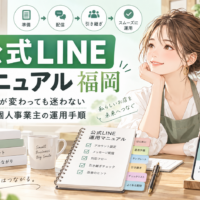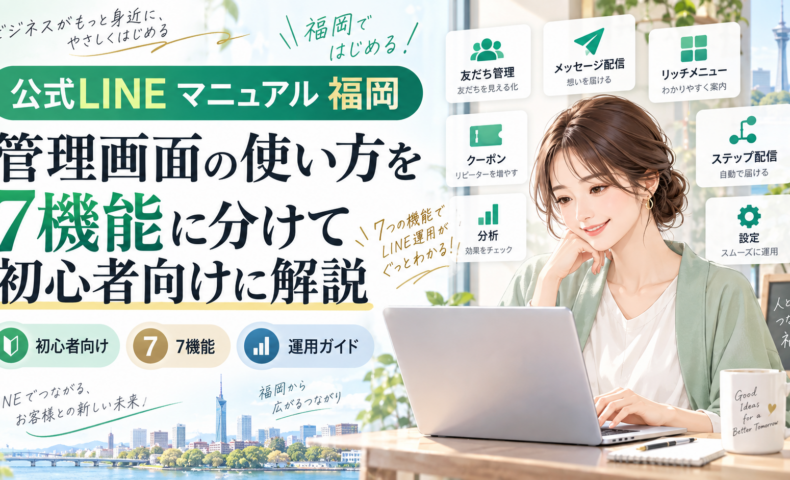
LINE公式アカウントを開設したものの、管理画面を見ると「メッセージ配信」「チャット」「リッチメニュー」「クーポン」「分析」など項目が多く、どこから触ればいいのか分からない方もいると思います。
すべての機能を覚える必要はありません。店舗や個人事業主が普段使う機能はある程度限られています。
正式名称は「LINE公式アカウント」ですが、この記事では検索されることの多い「公式LINE」という表現も使用します。
公式LINEの管理画面は、まず7つの場所だけ覚えれば基本的な運用を始められます。
①ビジネスプロフィール、②あいさつメッセージ、③チャット、④リッチメニュー、⑤メッセージ配信、⑥クーポン・ショップカード、⑦分析です。
この記事では、「何の機能か」だけではなく、管理画面のどこを開き、何を確認すればよいかまで順番に説明します。
最初に覚えるのは「機能」ではなく管理画面の7か所です
LINE Official Account Managerには多くの機能がありますが、最初から全部使う必要はありません。自分の事業で使う機能だけ操作できれば十分です。
| 管理するもの | 主な役割 | 使う場面 |
|---|---|---|
| ビジネスプロフィール | 店舗・事業者情報 | 営業時間やWebサイトを案内 |
| あいさつメッセージ | 友だち追加直後の案内 | 初回案内・予約導線 |
| チャット | 1対1のやり取り | 相談・予約・問い合わせ |
| リッチメニュー | トーク画面下部のメニュー | 予約・料金・FAQへの案内 |
| メッセージ配信 | 友だちへの情報発信 | お知らせ・キャンペーン |
| クーポン・ショップカード | 来店・再利用促進 | 特典・ポイント施策 |
| 分析 | 運用結果の確認 | 改善箇所を判断 |
「使える機能は全部設定する」のではなく、顧客が予約・相談・再来店するために必要な機能だけを選んでください。
1|ビジネスプロフィール|まず「何の店か」が分かる状態にする
ビジネスプロフィールは、企業や店舗の基本情報を掲載するページです。営業時間、電話番号、Webサイトなどを設定できます。
- アカウント名が正式名称になっている
- プロフィール画像が現在のロゴ・写真になっている
- 営業時間が正しい
- 電話番号が正しい
- Webサイトのリンクが開く
- 現在提供しているサービスと説明が一致している
特に店舗の場合、ホームページでは営業時間を変更したのにLINE側だけ古いまま、というズレが起きやすいため注意してください。
LINEヤフー公式「ビジネスプロフィール」マニュアルを確認する
2|あいさつメッセージ|友だち追加後の「次の行動」を作る
あいさつメッセージは、ユーザーがLINE公式アカウントを友だち追加した際に送れる最初の案内です。「登録ありがとうございます」だけではなく、次に何ができるかを伝えます。
2026年9月時点の公式マニュアルでは、あいさつメッセージは最大5吹き出しまで設定できます。ただし、5つ全部使う必要はありません。
- 登録へのお礼
- このLINEでできること
- 予約・相談・料金など最初の案内先
例えば、
このLINEでは、空き状況の確認・ご予約前のご相談を受け付けています。
初めての方は、まず「メニュー・料金」をご確認ください。
のように、登録後の行動が分かる内容にします。
ブロック解除時に同じあいさつメッセージを再送したくない場合は、「初めて友だち追加されたときのみ送信」の設定も確認してください。
LINEヤフー公式「あいさつメッセージ」マニュアルを確認する
3|チャット|問い合わせを受けるなら最初にONを確認する
予約相談や問い合わせをLINEで受けたい場合は、チャット機能が利用できる状態か確認してください。
チャットを有効にすると、ユーザーから届いたメッセージへ個別に返信できます。
LINE公式アカウントのメッセージ通数では、通常のメッセージ配信はプランの通数対象ですが、LINEチャットの送受信は通数制限の対象外です。
「希望日時を送った時点で予約成立」なのか、「店舗から確定返信を送って初めて成立」なのかを曖昧にすると、予約トラブルにつながります。
LINEヤフー公式「チャットを有効にする」マニュアルを確認する
4|リッチメニュー|「会社案内」ではなくよく使う行動を置く
リッチメニューは、LINEのトーク画面下部へ表示されるメニューです。予約ページ、ホームページ、料金表など外部ページへのリンクも設定できます。
個人事業主や店舗なら、最初から6つの枠を埋めることより「ユーザーが本当に使う項目」を置くことを優先してください。
- 予約する
- メニュー・料金
- 初めての方へ
- アクセス
リッチメニューはPC版LINEでは表示されないため、作成後は必ずスマートフォン側のLINEで確認します。
ボタンを押したときに別のページへ飛ぶ、古い予約フォームが開くといったミスもあるため、画像だけでなく各リンク先までテストしてください。
5|メッセージ配信|作成したらそのまま送らずテストする
メッセージ配信では、テキストだけでなく画像、動画などを友だちへ送れます。まず「誰に何をしてほしい配信なのか」を決めてから作成します。
- 配信先を決める
全員へ送るのか、対象を絞るのかを選びます。 - 配信日時を決める
今すぐ配信か予約配信を選びます。 - メッセージを作る
2026年9月時点では1回の配信で最大3吹き出しまで設定できます。 - プレビューを確認する
トーク画面での見え方を確認します。 - テスト配信する
リンク・日時・料金・画像を実機で確認します。 - 本配信または予約する
問題がなければ配信します。
6|クーポン・ショップカード|「使えるから」ではなく目的がある場合だけ設定する
クーポンやショップカードはすべての事業者に必須ではありません。来店や再来店を促す目的がある場合に使います。
クーポン
LINE公式アカウントでは、LINE上で利用できるクーポンを作成できます。メッセージや応答メッセージなどから配布できます。
- 誰向けの特典か
- 何をしてほしい特典か
- 利用期限はいつまでか
- 他の割引と併用できるか
ショップカード
ショップカードは、商品購入・サービス利用・来店などに対してLINE上でポイントを付与できる機能です。
来店周期が短い店舗や、再来店を増やしたいサービスでは候補になります。一方、高単価で利用頻度が低いサービスでは無理に導入する必要はありません。
LINEヤフー公式「クーポン」マニュアル
LINEヤフー公式「ショップカード」マニュアル
7|分析|「友だちが増えた」だけで終わらせない
分析画面では、友だち追加・メッセージ配信・チャット・クーポン・ショップカードなど複数機能のデータを確認できます。
店舗や個人事業主が最初に見るなら、次の順番で十分です。
| 確認項目 | 見る理由 |
|---|---|
| 友だち追加 | 入口から登録されているか |
| ブロック | 登録後のミスマッチがないか |
| メッセージ反応 | 配信内容が読者に合っているか |
| クリック | 予約・料金ページへ進んだか |
| 予約・問い合わせ | 事業成果につながったか |
LINE管理画面で取得できる数字だけを成功指標にせず、実際の予約管理や売上、来店履歴も合わせて判断します。
複数人で操作するなら「権限管理」も覚えておく
オーナー以外のスタッフや外注先もLINE Official Account Managerを操作する場合は、ログイン情報を共有するのではなく権限管理からメンバーを追加します。
2026年9月時点では、権限の種類を問わず1つのLINE公式アカウントに最大100人までメンバーを登録できます。
退職者や契約が終了した外注先の権限を残さないことも忘れないでください。
初心者は最初の60分でこの7操作だけ練習する
すべての機能を勉強してから運用を始める必要はありません。自分のテスト用LINEを使い、以下だけ実際に操作してください。
- プロフィールを開く
営業時間とWebサイトを確認する。 - あいさつメッセージを開く
登録直後の文章を確認する。 - 自分のLINEから1通送る
管理画面のチャットから返信する。 - リッチメニューを押す
全リンクを実際に開く。 - テストメッセージを作る
下書きとテスト配信まで行う。 - 分析画面を開く
どこに各数字があるか確認する。 - 権限管理を開く
現在アクセスできるメンバーを確認する。
この7操作ができれば、店舗や個人事業主の基本的な公式LINE運用で「どこを触ればいいか分からない」という状態はかなり減らせます。
初心者が管理画面で失敗しやすい5つのポイント
公式LINEの管理画面で最も避けたいのは、機能を使っているつもりでもユーザー側では正しく動いていない状態です。
- リッチメニューを作っただけでリンクを確認していない
- あいさつメッセージが「登録ありがとうございます」だけ
- チャット受付をするのに応答設定を確認していない
- メッセージをテストせずそのまま本配信する
- 管理画面の数字だけ見て予約・来店を確認していない
設定完了ではなく「ユーザー側から実際に操作する」までを1セットにしてください。
LステップやUTAGEは管理画面を理解してからでも遅くない
今回説明したビジネスプロフィール、あいさつメッセージ、チャット、リッチメニュー、通常配信、クーポン、ショップカード、分析などはLINE公式アカウント標準機能です。
そのため、管理画面の基本操作が分からない状態で外部ツールを増やす必要はありません。
外部ツールは、例えば次のような要件が具体的に出た段階で比較します。
- 顧客ごとに細かなタグ・属性を管理したい
- 複雑なステップ配信を作りたい
- 流入経路ごとにシナリオを変えたい
- LINE以外のメール・LP・決済まで統合したい
まず標準機能を触り、「何ができなくて困っているか」を明確にしてから追加ツールを検討してください。
公式LINE マニュアル 福岡についてよくある質問
基本的な操作はアプリでも可能ですが、一部機能はWeb版管理画面の方が操作しやすい、またはWeb版で利用する機能があります。初期設定や複雑な設定はPCから確認すると進めやすくなります。
予約・問い合わせが目的なら、あいさつメッセージ、チャット、リッチメニューの3つから覚えてください。その後、メッセージ配信と分析へ進めば十分です。
必須ではありませんが、予約・料金・相談など複数の案内先がある場合は便利です。使わないリンクを埋めるために無理に項目数を増やす必要はありません。
両方必須ではありません。初回来店を促すならクーポン、継続利用を促すならショップカードというように、目的に合う機能だけを使います。
操作が難しいことだけを理由に外部ツールを追加するのはおすすめしません。外部ツールを追加すると管理項目も増えるため、まずLINE公式アカウント標準機能の必要な部分だけ覚えてください。
まとめ|管理画面は全部覚えず「使う7機能」だけ操作できればいい
公式LINEの管理画面を見ると機能が多く感じますが、店舗や個人事業主が最初に覚える範囲は限られています。
- ビジネスプロフィール
- あいさつメッセージ
- チャット
- リッチメニュー
- メッセージ配信
- クーポン・ショップカード
- 分析
まずこの7つについて「どこを開けばいいか」と「設定後にどこを確認するか」を覚えてください。
そのうえで、自社に必要になった機能だけ追加していけば十分です。
運営・監修のMiuは、公式プロフィールで26歳、公式LINE構築歴3年、0→1構築20件以上、Lステップ・UTAGE・LiMEの使用経験を公開しています。
管理画面の操作方法が分かっても、自社に必要な設定は業種や予約方法によって変わります。現在のLINEを見ながら、必要な機能だけ整理することもできます。
現在の公式LINEを相談する※本記事は2026年9月13日時点のLINEヤフー株式会社公式マニュアルを確認して作成しています。管理画面の名称・機能・提供条件は変更される可能性があります。実際の操作時は最新の公式マニュアルもご確認ください。